이미지 세 장을 PDF로 만들고 필요한 페이지만 ZIP에 담기
이미지를 문서로 제출할 때는 파일 만들기, 페이지 선택, 묶어서 전달하기를 이어서 확인해야 합니다. 번호와 제목이 큰 예제 이미지 세 장으로 전체 작업을 연습합니다. 실제 촬영 문서 대신 직접 만든 가상 페이지를 사용하므로 개인 자료 없이 순서와 결과를 확인할 수 있습니다.
예제 파일
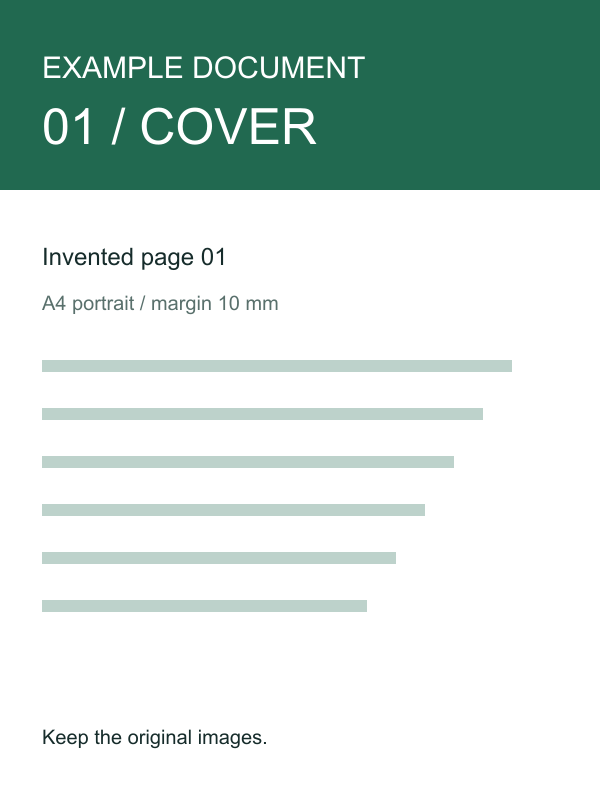
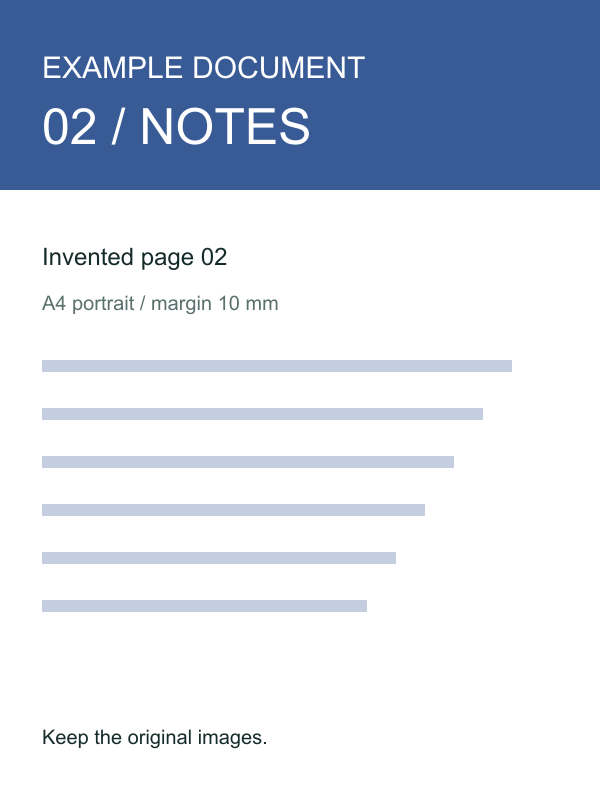
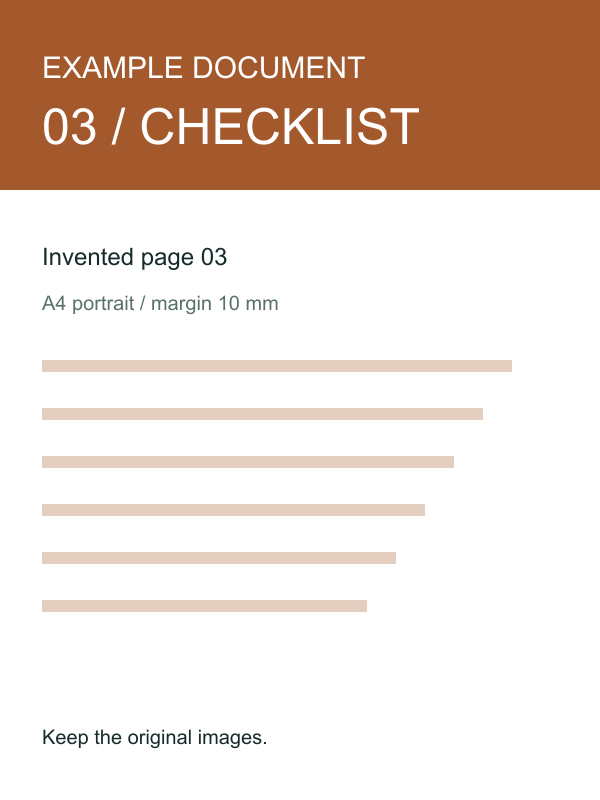
따라 하기
이미지를 번호 순서로 PDF에 넣기
사진을 PDF로 도구에서 PNG 세 장을 선택하고 목록을 01-cover.png, 02-notes.png, 03-checklist.png 순서로 맞추세요. A4, 세로, 여백 10 mm로 PDF를 만듭니다. 다운로드한 파일을 images.pdf로 저장하고 열어 3페이지의 큰 제목을 확인하세요.
도구 열기 →3페이지를 앞으로 옮기고 2페이지 제외하기
PDF 페이지 정리에서 images.pdf를 선택하세요. 목록의 images.pdf 페이지 3을 맨 위로 두 번 이동하고 페이지 2의 체크를 해제합니다. 선택된 순서가 페이지 3, 페이지 1인지 확인한 뒤 새 PDF를 만드세요. submission.pdf로 저장하고 CHECKLIST, COVER 순서의 2페이지인지 확인하세요.
도구 열기 →최종 PDF와 설명 파일을 ZIP으로 묶기
ZIP 압축/추출에서 만들기 모드를 선택하고 submission.pdf와 내려받은 submission-notes.txt를 넣으세요. 압축 옵션을 켠 상태로 ZIP을 만들어 submission.zip으로 저장하세요. 원본 PNG를 넣지 않은 이 예제 ZIP에는 파일이 2개입니다.
도구 열기 →ZIP에서 꺼낸 사본까지 확인하기
ZIP 열기 모드에서 submission.zip을 선택하고 목록 읽기를 실행하세요. 파일 두 개가 있는지 확인한 뒤 전체 해제하고 submission.pdf만 선택해 추출하세요. PDF가 2페이지인지 열어 확인합니다. 같은 파일인지 정확히 확인하려면 해시 계산 도구에서 묶기 전 PDF와 추출한 PDF의 SHA-256을 비교할 수 있습니다.
도구 열기 →
실제 비교 결과
이미지 → 3페이지 PDF → 2페이지 PDF → 파일 2개의 ZIP을 실제 도구에서 만들었습니다. ZIP에서 PDF 하나를 다시 꺼내 비교한 결과 바이트가 모두 같았습니다. 아래 크기는 이 다운로드 자료의 관측값입니다.
| 작업 단계 | 페이지 / 파일 수 | 내용 순서 | 바이트 | 파일 |
|---|---|---|---|---|
| 원본 이미지 | 3 | 01 / COVER → 02 / NOTES → 03 / CHECKLIST | 79,047 | |
| 사진을 PDF로 | 3 | 01 / COVER → 02 / NOTES → 03 / CHECKLIST | 68,527 | 다운로드 |
| 정리한 PDF | 2 | 03 / CHECKLIST → 01 / COVER | 46,345 | 다운로드 |
| ZIP 묶음 | 2 | submission.pdf + submission-notes.txt | 41,852 | 다운로드 |
SHA-256 / submission.pdf
45fe64d78dfd70cfd3f8f1e2f24efcfee6755ff745648f4f85072034f37cc6c3결과 이해하기
A4 페이지와 이미지 픽셀 수는 다른 기준입니다
결과 PDF의 용지는 약 595.28 × 841.89 pt인 A4 세로입니다. 원본 이미지는 600 × 800 px이며 10 mm 여백 안에 비율을 유지해 배치됩니다. A4로 만들었다고 낮은 해상도의 글자가 더 선명해지는 것은 아닙니다. 다운로드한 PDF의 확대 보기에서 읽을 수 있는지 확인하세요.
순서 변경은 새 사본에 적용됩니다
원본 이미지와 3페이지 images.pdf를 보관하면 빠진 NOTES 페이지가 필요한 경우 다시 만들 수 있습니다. PDF 목록의 썸네일에서 페이지 번호와 제목을 대조하고 내려받은 문서를 확인하세요.
ZIP의 목적은 전달할 파일을 묶는 것입니다
이 예제에서는 ZIP 크기가 PDF와 설명 파일의 합보다 작았지만 모든 PDF에서 같은 효과를 기대할 수는 없습니다. 이미지가 이미 압축되어 있으면 차이가 작거나 ZIP이 커질 수 있습니다. ZIP 밖의 원본 PDF와 추출한 PDF가 같은지가 더 중요한 확인 기준입니다.
결과가 다를 때
- PDF에서 이미지나 글자가 너무 작습니다.
- 이미지가 가진 픽셀 수와 용지 안의 배치 크기를 함께 보세요. 원본 글자가 흐리면 원본을 다시 준비해야 합니다. 여백을 바꾸면 배치 크기도 달라지므로 결과 PDF를 다시 열어 확인하세요.
- 서명된 PDF나 양식 문서를 같은 방법으로 처리해도 되나요?
- 이 과정은 새로 만든 정적 이미지 PDF 예제입니다. PDF 정리 도구는 암호화/양식 문서를 거부하고 전자서명이나 페이지 주석을 보존하지 않습니다. 그런 요소가 필요한 문서는 원본 편집기에서 처리하세요.
- 다시 만든 PDF나 ZIP의 체크섬이 예제와 다릅니다.
- PDF나 ZIP을 새로 만들면 메타데이터와 압축 결과 때문에 바이트가 달라질 수 있습니다. 이 검증은 같은 실행에서 ZIP에 넣은 PDF와 꺼낸 PDF를 비교합니다. 직접 다시 만든 자료는 페이지 수, 순서와 내용도 함께 확인하세요.
검증 조건과 출처
모든 단계는 브라우저 도구에서 수행했습니다. PDF 페이지 수와 A4 크기를 읽고, 각 페이지의 포함 이미지 픽셀을 원본과 비교해 03 → 01 순서를 확인했습니다. ZIP 생성 후 도구에서 submission.pdf 하나를 추출해 묶기 전 파일과 바이트 및 SHA-256을 비교했습니다. 실제 프린터 출력이나 촬영 문서의 판독성 시험은 포함하지 않습니다.
Chromium 156.0.8078.4 / Windows /