Crear un PDF con tres imágenes, seleccionar páginas y empaquetarlo
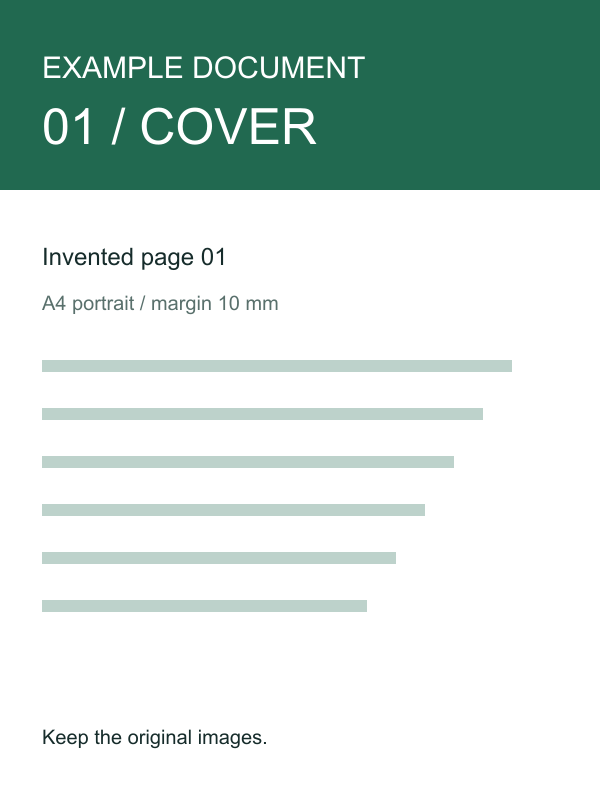
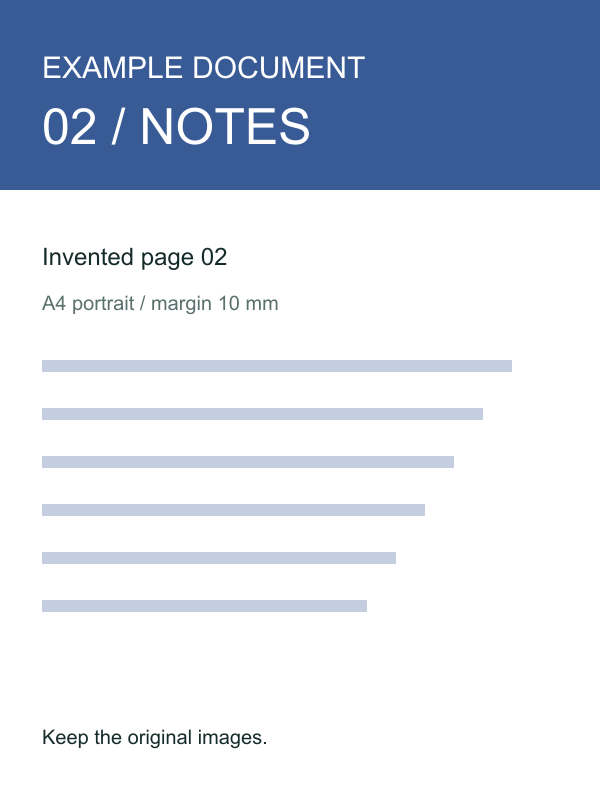
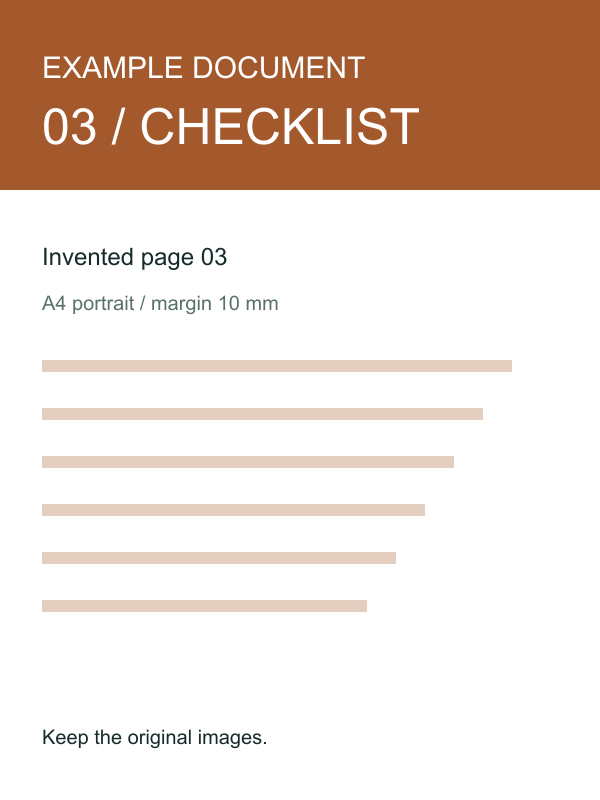
Preparar imágenes para una entrega requiere crear el documento, elegir páginas y empaquetar los archivos finales. Practica el proceso completo con tres páginas ficticias que llevan números y títulos grandes. No necesitas aportar documentos personales ni fotografías escaneadas.
Archivos de ejemplo
Notas para incluir en el paquete
Texto de ejemplo con el papel, los márgenes y el orden final.
Descargar / 96 BPasos a seguir
Crear el PDF en orden de nombre
Selecciona los tres PNG en Imágenes a PDF. Ordena la lista como 01-cover.png, 02-notes.png, 03-checklist.png. Elige A4, vertical y margen de 10 mm. Crea el PDF, guárdalo como images.pdf y abre las tres páginas para revisar sus títulos.
Abrir herramienta →Mover la página 3 y excluir la 2
Selecciona images.pdf en el organizador PDF. Sube su Página 3 dos veces y desmarca Página 2. Comprueba que el orden seleccionado es Página 3 y Página 1 y crea el PDF. Guárdalo como submission.pdf y verifica que contiene dos páginas: CHECKLIST y COVER.
Abrir herramienta →Empaquetar el PDF y las notas
En el modo de creación ZIP, selecciona submission.pdf y submission-notes.txt. Mantén activada la compresión, crea el ZIP y guárdalo como submission.zip. Este paquete contiene dos archivos y no incluye los PNG originales.
Abrir herramienta →Revisar la copia extraída del ZIP
Cambia al modo de abrir ZIP, selecciona submission.zip y lee las entradas. Comprueba los dos nombres, desmarca todo, selecciona solo submission.pdf y extráelo. Abre el PDF y comprueba sus dos páginas. Para una comparación exacta, calcula SHA-256 del PDF anterior al empaquetado y de la copia extraída con la herramienta de hash.
Abrir herramienta →
Resultados medidos
Las herramientas produjeron imágenes → PDF de tres páginas → PDF de dos páginas → ZIP de dos archivos. Al extraer el PDF se recuperaron exactamente los mismos bytes. Los tamaños inferiores corresponden a estos ejemplos descargables.
| Etapa | Páginas / archivos | Orden del contenido | Bytes | Archivo |
|---|---|---|---|---|
| Imágenes originales | 3 | 01 / COVER → 02 / NOTES → 03 / CHECKLIST | 79.047 | |
| Imágenes a PDF | 3 | 01 / COVER → 02 / NOTES → 03 / CHECKLIST | 68.527 | Descargar |
| PDF organizado | 2 | 03 / CHECKLIST → 01 / COVER | 46.345 | Descargar |
| Paquete ZIP | 2 | submission.pdf + submission-notes.txt | 41.852 | Descargar |
SHA-256 / submission.pdf
45fe64d78dfd70cfd3f8f1e2f24efcfee6755ff745648f4f85072034f37cc6c3Entender el resultado
El tamaño A4 y los píxeles miden cosas diferentes
El PDF usa A4 vertical, aproximadamente 595,28 × 841,89 pt. Las imágenes de 600 × 800 px se ajustan proporcionalmente dentro de márgenes de 10 mm. Elegir A4 no hace más nítido un texto de baja resolución. Abre y amplía el PDF descargado para comprobar su lectura.
La selección de páginas crea una copia nueva
Conserva los PNG y el images.pdf de tres páginas para crear otra versión que incluya NOTES. Usa las miniaturas del PDF para contrastar números de página con títulos visibles y comprueba el documento descargado.
ZIP reúne archivos para entregarlos
Este ZIP es menor que el PDF y las notas juntos, pero otro PDF puede ahorrar poco o generar un ZIP mayor. Las imágenes ya comprimidas limitan la reducción adicional. La comprobación de integridad es recuperar el mismo PDF que se empaquetó.
Si el resultado es diferente
- Las imágenes o letras quedan pequeñas en el PDF.
- Revisa los píxeles originales y el tamaño en la página. Un texto borroso requiere un original mejor. Al cambiar márgenes cambia la colocación, así que vuelve a abrir el PDF generado.
- ¿Sirve el mismo proceso para PDF firmados o formularios?
- Este ejercicio crea un PDF estático de imágenes. El organizador rechaza PDF cifrados o con formularios y no conserva firmas digitales ni anotaciones. Usa el editor original si necesitas mantener esas funciones.
- Mi nuevo PDF o ZIP tiene otra suma de comprobación.
- Al regenerar PDF o ZIP pueden cambiar los metadatos y los bytes comprimidos. La prueba compara el PDF empaquetado y extraído en la misma ejecución. En una ejecución nueva, revisa también páginas, orden y contenido.
Condiciones y fuentes
Todos los pasos usaron las herramientas del navegador. Se leyeron páginas y dimensiones A4 y se compararon los píxeles de las imágenes incrustadas con los originales para confirmar el orden 03 y 01. Después se extrajo solo submission.pdf y se compararon sus bytes y SHA-256 con el PDF previo al ZIP. No incluye impresión física ni pruebas de lectura de fotografías escaneadas.
Chromium 156.0.8078.4 / Windows /