Crear una imagen de 200 KB: tamaño, dimensiones y texto legible
Un adjunto puede cumplir el límite de bytes y aun así tener texto ilegible o pocos píxeles. Procesa un paisaje generado, una pantalla ficticia con texto y una tabla, y un patrón con mucho detalle bajo los mismos límites. El paisaje es sintético, no una fotografía de cámara. El ruido es una entrada deliberadamente difícil de comprimir.
Archivos de ejemplo
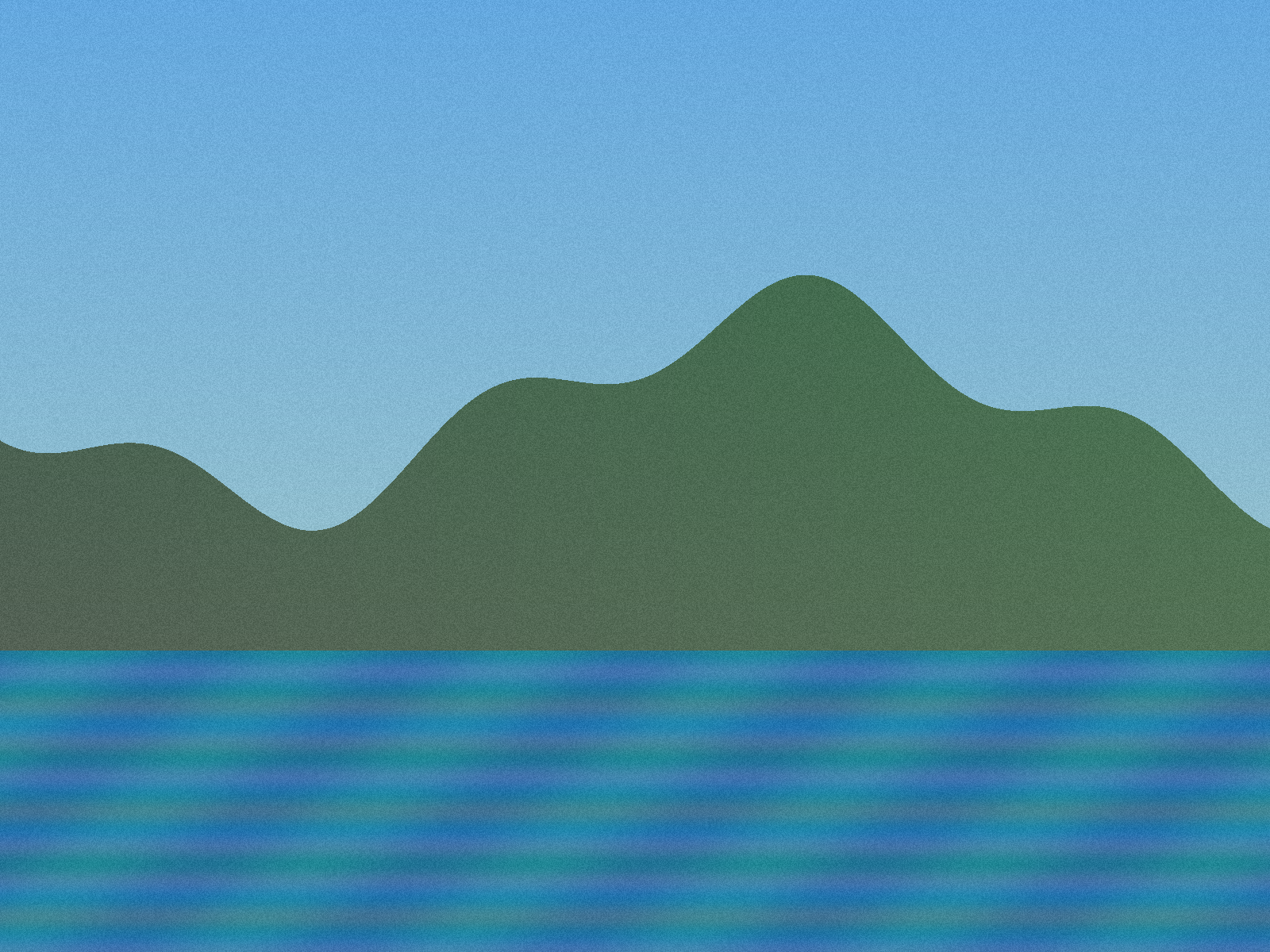
PNG de paisaje sintético
1.600 × 1.200 px. Escena original generada con variaciones de color y textura.
Descargar / 2.759.315 B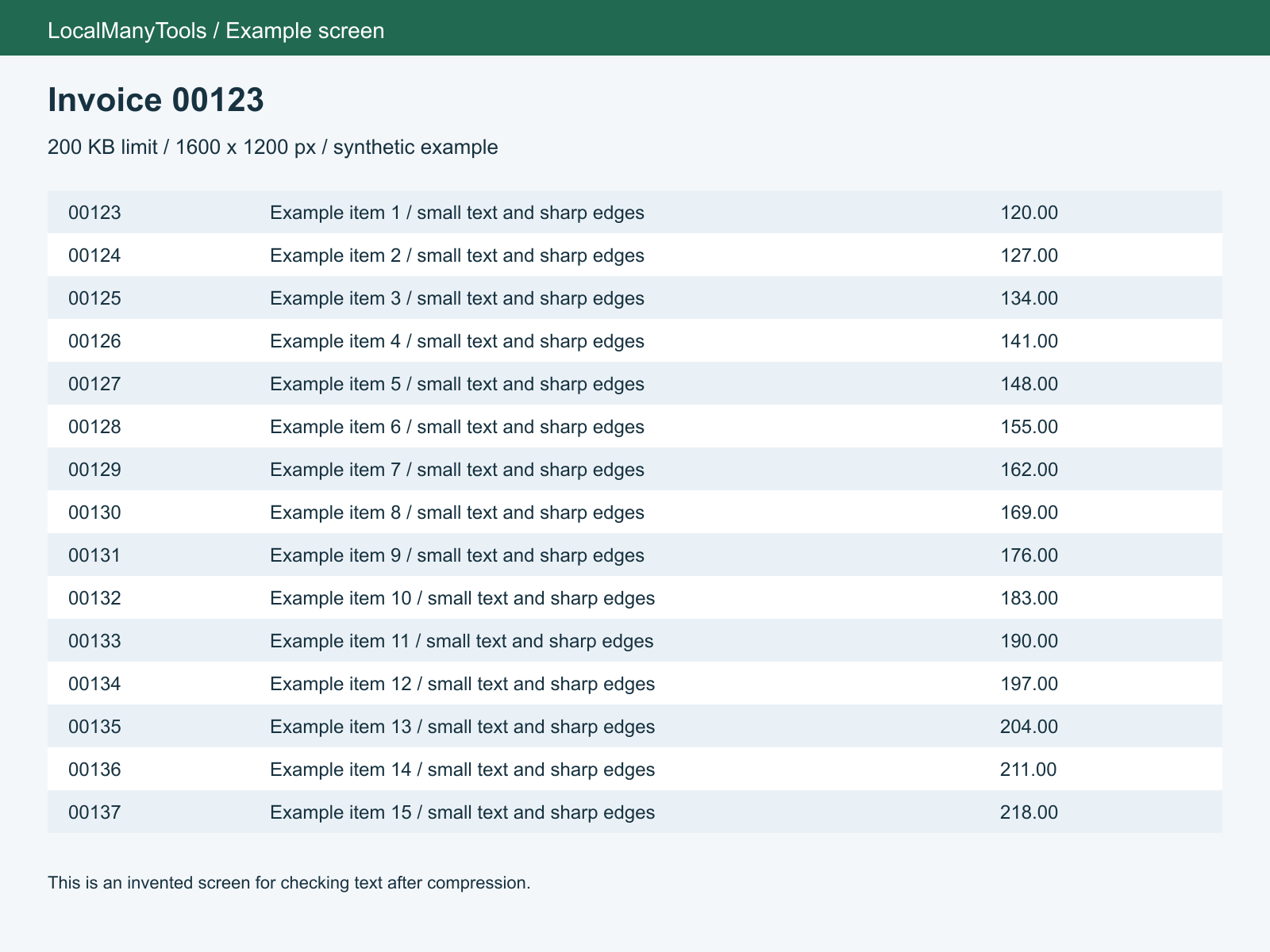
PNG de pantalla con texto
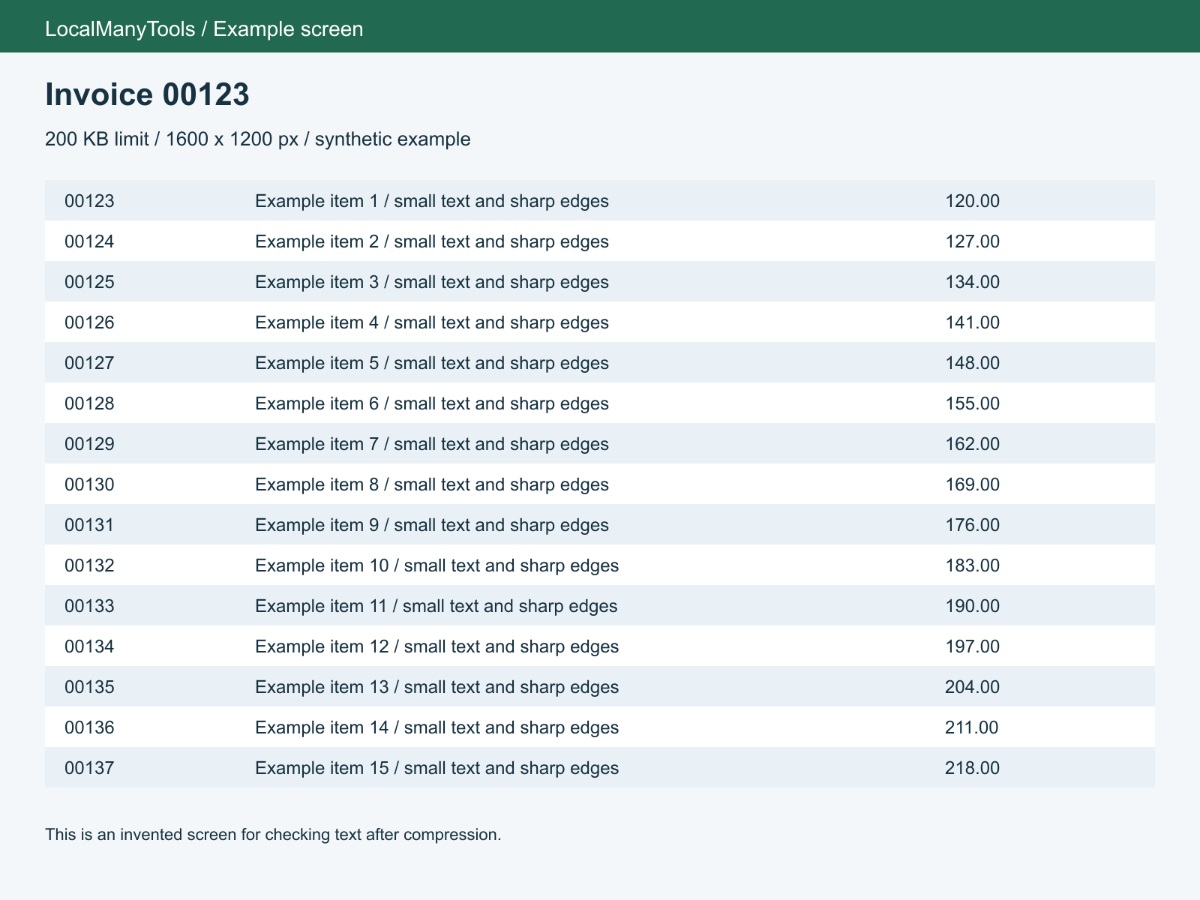
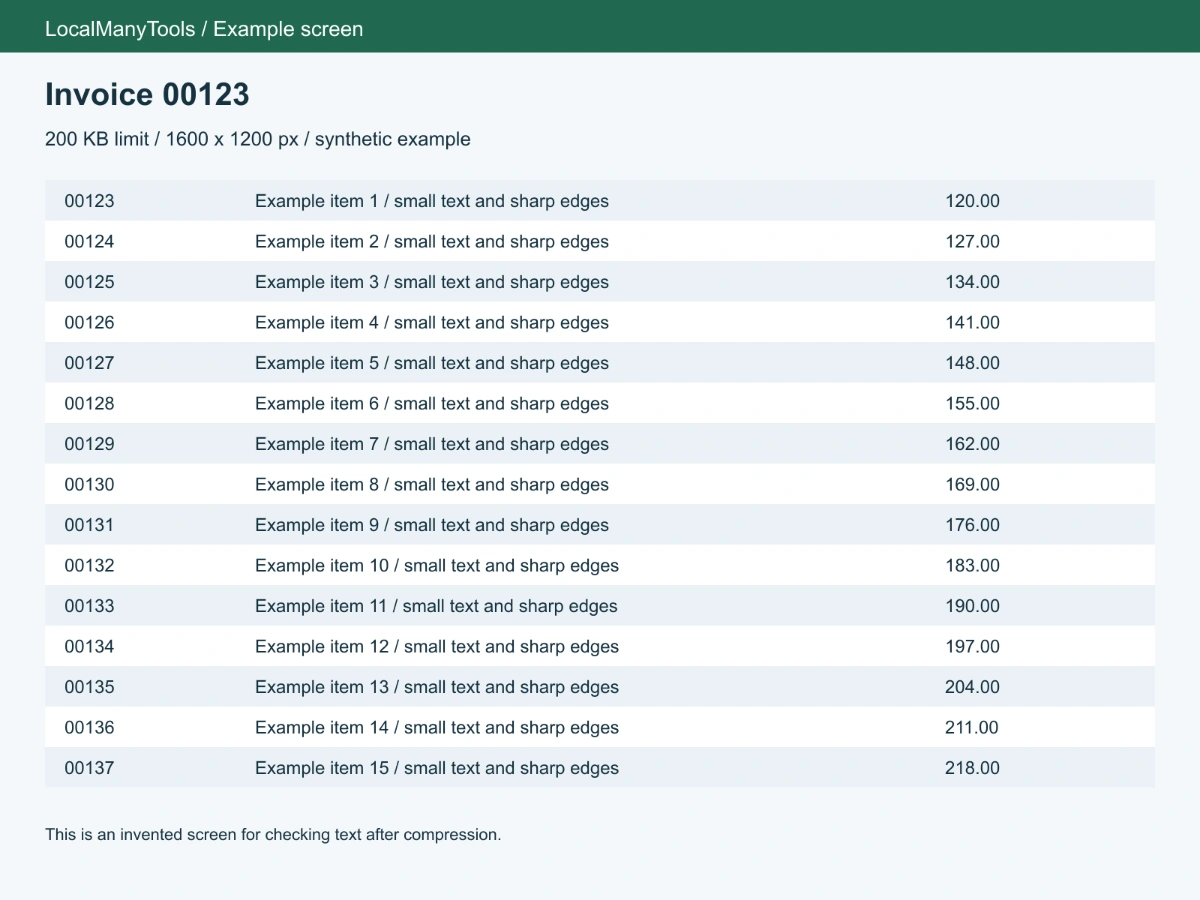
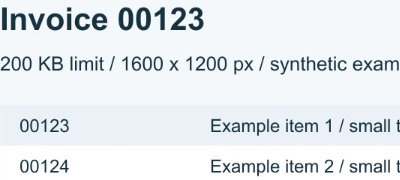
1.600 × 1.200 px. Pantalla ficticia para revisar una tabla, letras pequeñas y líneas.
Descargar / 209.272 B
PNG de ruido detallado
1.600 × 1.200 px. Datos de alto contraste creados con una semilla aleatoria fija.
Descargar / 896.243 BPasos a seguir
Fijar la entrada y los límites
Descarga un PNG de ejemplo y selecciónalo en la herramienta de imagen. Fija el tamaño máximo en 200 KB, el ancho y alto máximos en 1.200 px, los mínimos en 1 px y deja la proporción sin restricción. Los ejemplos no tienen transparencia.
Abrir herramienta →Cambiar solo el formato de salida
Ejecuta la optimización como JPEG y guarda la copia. Repite como WebP con el mismo original y los mismos ajustes numéricos. También puedes descargar las copias medidas en la tabla inferior.
Comparar las medidas y los detalles visibles
Comprueba los bytes y las dimensiones de los archivos descargados. Al 100%, compara 00123, las letras pequeñas y los límites de color de la pantalla. La referencia PNG se redujo a 1.200 × 900 px en el mismo navegador sin codificación con pérdida, para separar el efecto del cambio de tamaño del de la codificación.
Probar un límite incompatible con las dimensiones mínimas
Con el PNG de ruido, fija el máximo en 1 KB, el ancho mínimo en 1.200 px y el alto mínimo en 900 px. El navegador probado no encontró una salida válida y no ofreció descarga. Es un ejercicio de fallo, separado de los requisitos de una entrega real.
Resultados medidos
Son archivos observados al usar la herramienta con entradas y límites fijos. No se ha igualado una puntuación de calidad entre JPEG y WebP. La herramienta busca una salida que cumpla los límites en cada formato.
| Ejemplo | Formato | Bytes de entrada | Píxeles de salida | Bytes de salida | Archivo |
|---|---|---|---|---|---|
| Paisaje sintético | JPEG | 2.759.315 | 1200 × 900 | 144.479 | Descargar |
| Paisaje sintético | WEBP | 2.759.315 | 1200 × 900 | 128.468 | Descargar |
| Pantalla de ejemplo con texto | JPEG | 209.272 | 1200 × 900 | 161.955 | Descargar |
| Pantalla de ejemplo con texto | WEBP | 209.272 | 1200 × 900 | 95.270 | Descargar |
| Ruido con mucho detalle | JPEG | 896.243 | 1200 × 900 | 138.881 | Descargar |
| Ruido con mucho detalle | WEBP | 896.243 | 984 × 738 | 197.960 | Descargar |
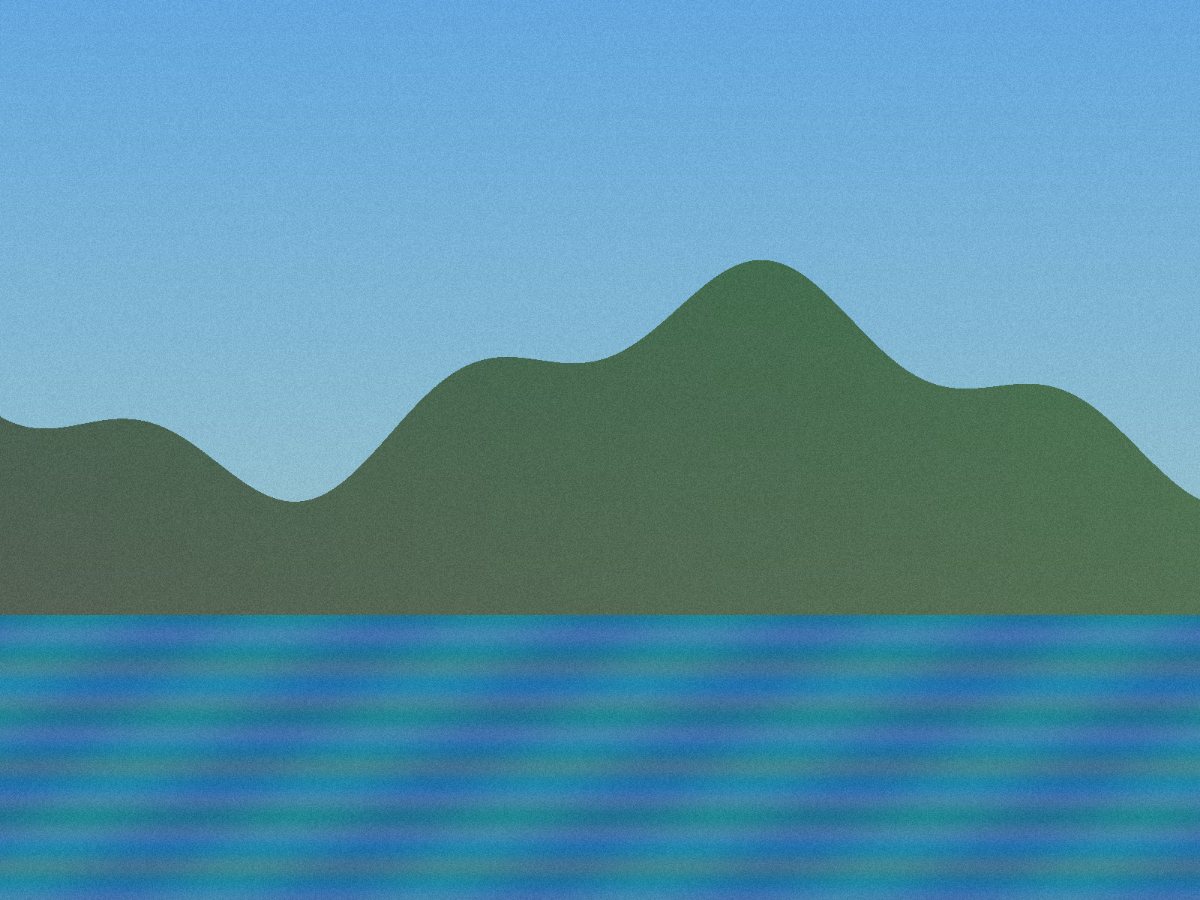
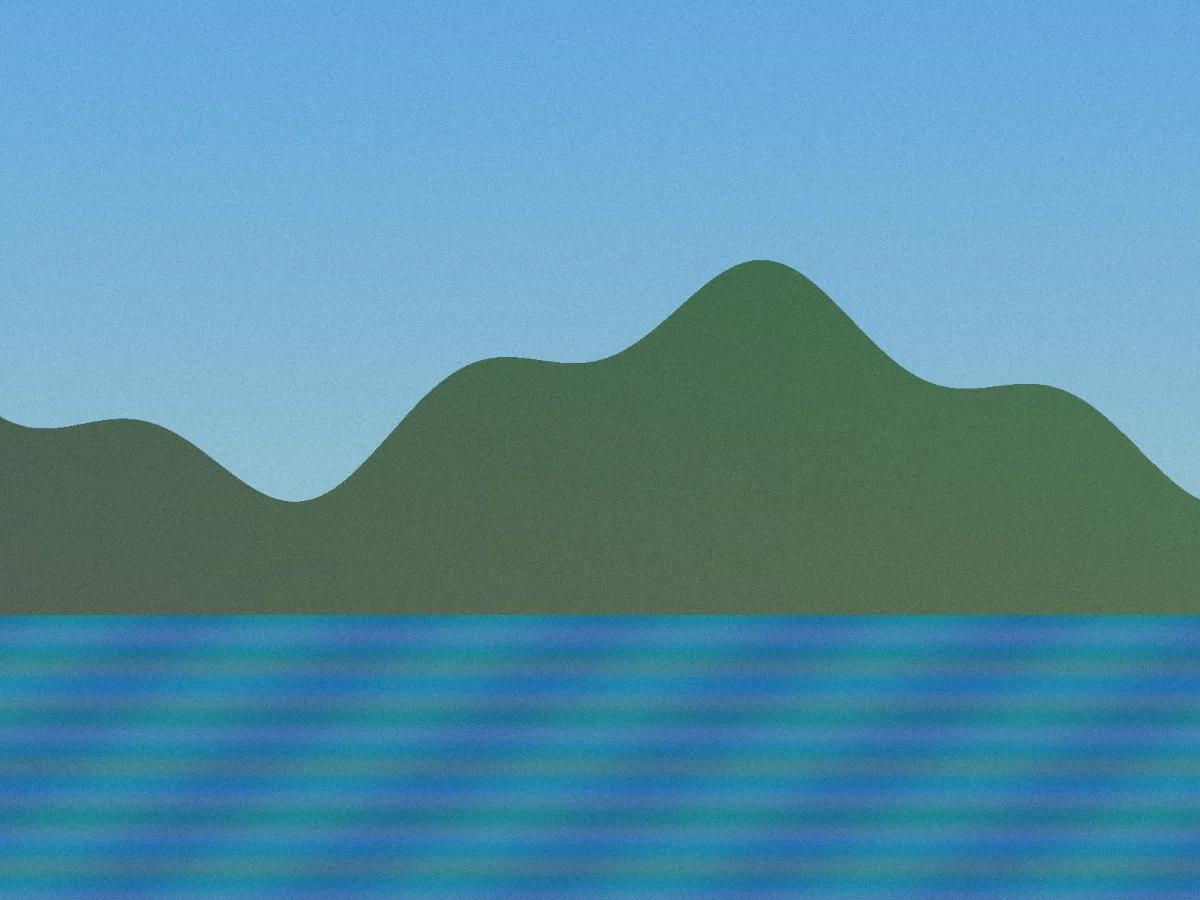


Comparar el texto a la misma escala de píxeles
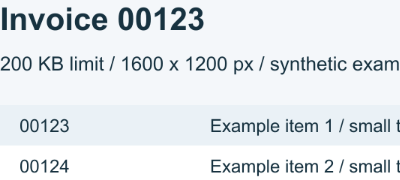
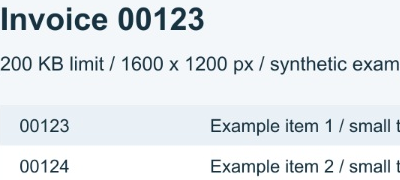
Son recortes de 400 × 180 px de la misma zona en imágenes de 1.200 × 900 px. Desplázate horizontalmente en pantallas estrechas. La referencia PNG ya incluye el cambio de tamaño, de modo que las diferencias muestran efectos de la codificación. Revisa también los archivos completos.
Entender el resultado
1.200 × 900 px es el ajuste inicial
Encajar el original de 1.600 × 1.200 px en los límites produce primero 1.200 × 900 px. El WebP del ruido necesitó otra reducción a 984 × 738 px. El JPEG cumplió el límite con menor calidad y conservó 1.200 × 900 px. Las mismas dimensiones no demuestran la misma calidad.
Revisar las letras incluso en un archivo pequeño
En la pantalla de ejemplo, la copia WebP ocupó menos bytes que la JPEG. Esto no demuestra que sea mejor para todas las imágenes. Revisa trazos, halos y nitidez en los recortes equivalentes y en los archivos completos al tamaño de uso previsto.
Elegir según las reglas del servicio receptor
Si el servicio solo acepta JPEG, elige JPEG. Introduce las dimensiones mínimas exigidas y no las bajes solo para obtener una salida. Los seis archivos son observaciones, no una promesa del mismo tamaño y calidad con otra entrada o navegador.
Si el resultado es diferente
- ¿Por qué 200 no coincide con los 200 KB que veo?
- Esta herramienta usa 1.000 bytes por KB. El sistema operativo u otro servicio puede mostrar KiB o redondear. Contrasta los bytes reales con la definición del servicio receptor.
- La copia es menor, pero las letras apenas se leen.
- Revisa tanto al 100% como al tamaño de uso previsto. Si está permitido, aumenta el límite o conserva la pantalla original. Ampliar una copia degradada no recupera el detalle perdido.
- No se cumplen a la vez el límite de bytes y las dimensiones mínimas.
- No se ofrece descarga si no se cumplen los requisitos. Comprueba si el servicio permite otro formato o tamaño. Si admite recortes, usa el panel de recorte por lotes de la página de imágenes y revisa el área elegida antes de procesar.
Condiciones y fuentes
Las copias se crearon con la misma herramienta: máximo 1.200 × 1.200 px, mínimo 1 × 1 px, máximo 200.000 bytes y proporción libre. Los recortes de 400 × 180 px muestran la misma zona de la referencia PNG redimensionada y de las dos copias codificadas. Los codificadores y las pantallas varían; no es una clasificación de calidad ni una tasa de compresión para todas las fotografías.
Chromium 156.0.8078.4 / Windows /